1. Das Zahnrad anklicken
  2. Textbausteineditor anklicken
  3. oben rechts auf Textbaustein-Gruppe klicken
  4. Im Pop-up-Fenster die entsprechende Gruppe auswählen
  5. Speichern und anschließend auf Schließen klicken
  6.  

Zuletzt aktualisiert am 04.08.2021 von Tobias Töllich.

  1. Geben Sie Usernamen und Kennwort ein
  2. Kennwort ändern auswählen
  3. Anmelden anklicken
  4. Altes Kennwort eingeben
  5. Neues Kennwort eingeben und wiederholen
  6. fertig

Zuletzt aktualisiert am 17.06.2021 von Tobias Töllich.

Die Schnellsuche befindet sich oben rechts oberhalb des Census.

Die Schnellsuche ist eine gute Möglichkeit bei einer sehr vollen Stations- oder Fachabteilungsansicht, gezielt nach einem Patienten zu suchen.


Zuletzt aktualisiert am 17.06.2021 von Tobias Töllich.

Das AKK kann in Soarian folgendermaßen eingestellt werden.

  1. Konzern UKE oder UKE anklicken
  2. Auf das Symbol vor Konzern UKE oder UKE klicken
  3. AKK auswählen
  4. OK


Zuletzt aktualisiert am 17.06.2021 von Tobias Töllich.

hier kommt mein Fragetext m,m,,,

1.

2.

3. hier ein Download


Zuletzt aktualisiert am 04.10.2021 von Tobias Töllich.

Eine Station kann in Soarian folgendermaßen eingestellt werden.

  1. Klick auf die Lupe
  2. Den Reiter Fachabt. & Station anklicken
  3. Im Abschnitt Station auf das blaue Plus klicken
  4. Konzern UKE -> AKK -> die gewünschte Station(en) auswählen
  5. zur Stationsübersicht hinzufügen & Schließen anklicken
  6. Speichern & schließen
  7. ggf. oben links auf Stationsübersicht wechseln

Zuletzt aktualisiert am 17.06.2021 von Tobias Töllich.

Eine Leistungsstelle kann in Soarian folgendermaßen eingestellt werden.

  1. Klick auf das Zahnrad
  2. Einstellungen auswählen
  3. Im Pop-up-Fenster Leistungsstelle auswählen
  4. Aus der Liste der Verfügbaren Leistungsstellen die gewünscht anklicken
  5. den Pfeil nach rechts klicken
  6. Speichern
  7. Schließen
  8. Auf die Leistungsstellenansicht wechseln

Zuletzt aktualisiert am 17.06.2021 von Tobias Töllich.

Eine Ambulanz kann in Soarian folgendermaßen eingestellt werden.

  1. Klick auf die Lupe
  2. Wechsel auf den Reiter Ambulante Patienten
  3. Station auswählen(auch wenn dies bereits angezeigt wird)
  4. Konzern UKE -> AKK auswählen
  5. Gewünschte Ambulanz anklicken
  6. Auf Pfeil nach unten klicken
  7. Speichern und Schließen

Zuletzt aktualisiert am 17.06.2021 von Tobias Töllich.

  1. Auf die Lupe klicken
  2. Reiter Entlassen auswählen
  3. Station auswählen (auch wenn dies bereits in der Auswahl stehen sollte
  4. Letzten 30 Tage auswählen
  5. AKK anklicken
  6. Station gewünschte Station auswählen
  7. Pfeil nach unten anklicken
  8. Speichern und schließen

Zuletzt aktualisiert am 17.06.2021 von Tobias Töllich.

  1. Patient im Census auswählen
  2. Auf das Icon mit dem Pluszeichen klicken
  3. Manuel auswählen
  4. auf die Ansicht "Nur meine Patienten(stationär) wechseln

Patient aus der Patientenliste entfernen

  1. Patient im Census auswählen
  2. Auf das Icon mit dem roten X klicken

Zuletzt aktualisiert am 14.07.2021 von Tobias Töllich.

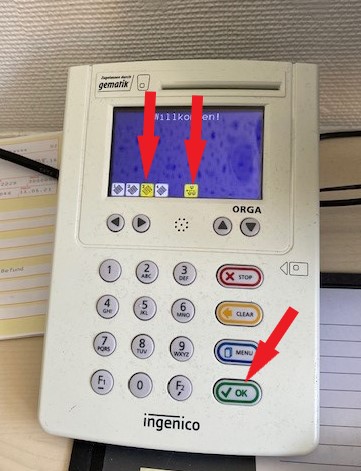
Auf dem Display müssen zwei gelbe Icons vorhanden sein. Ist dies nicht der Falle, den OK Button ca. 5-10 sec gedrückt halten und das EGK neu starten.

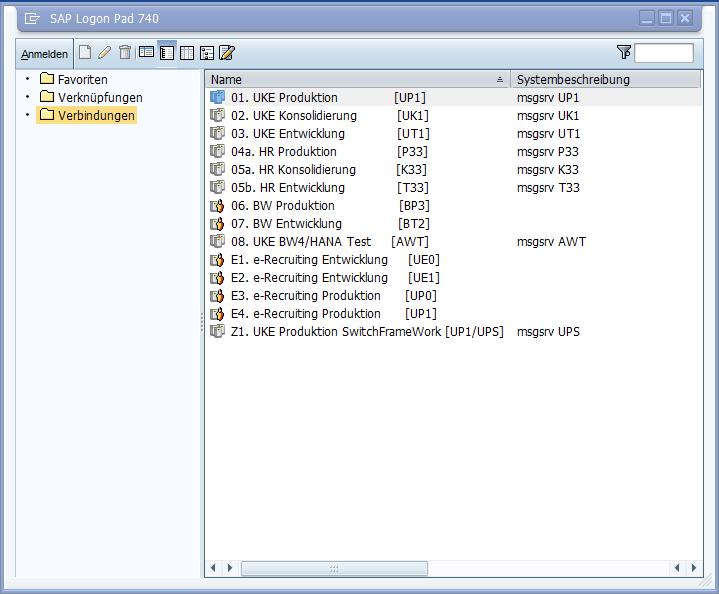
Ist der Neustart erfolgt, muss SAP vollständig geschlossen werden(auch das Logo Fenster).

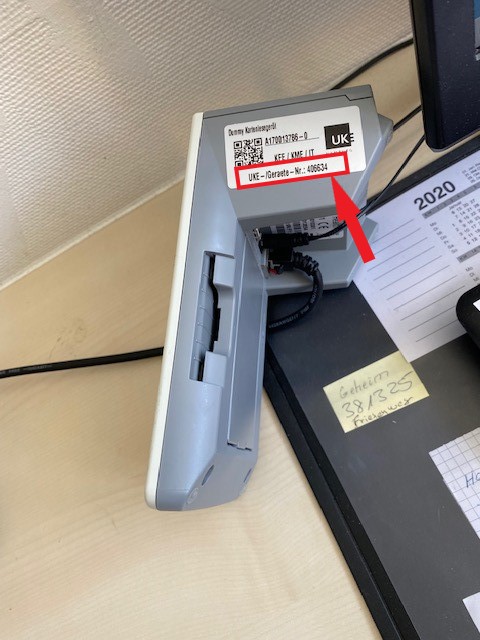
Besteht beim nächsten Einlesevorgang der Karten die Störung weiterhin, muss ein Ticket im Ticketsystem erstellt werden. Zwingend ist die Angabe des Rechnernamen (z.B. 163899) und der UKE Nummer.

Zuletzt aktualisiert am 17.06.2021 von Tobias Töllich.

..

Zuletzt aktualisiert am 17.06.2021 von Tobias Töllich.

  1. Auf die Windowskugel klicken
  2. Alle Programme
  3. Büro
  4. Zubehör
  5. Shortcut Helper auswählen
  6. Gewünschte Anwendung auswählen
  7. Anwenden anklicken
  8. FERTIG anklicken

Ab- & wieder Anmelden.

Zuletzt aktualisiert am 12.07.2021 von Tobias Töllich.

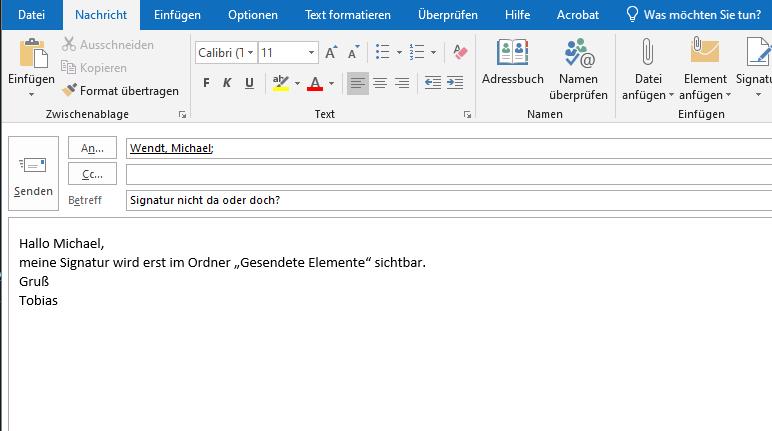
Die Signatur wird im AKK automatisch erstellt und nach dem Absenden der E-Mail hinzugefügt. Dies kann man ganz einfach überprüfen, indem man auf den "Gesendete Elemente" Ordner wechselt und die letzte E-Mail öffnet.

Zuletzt aktualisiert am 04.08.2021 von Tobias Töllich.

Im Regelfall bestellen die AKK Drucker ihren Toner selbst im Lager nach. Sollte die Bestellung einmal nicht automatisch ausgelöst werden, erstellen Sie bitte ein Ticket mit folgenden Angaben:

  1. Druckername z.B. EDV-KYOCOLOR01 103.39
  2. Die vierstellige EDV-Nummer
  3. Der Standort z.B. Dino-Zimmer


Zuletzt aktualisiert am 04.08.2021 von Tobias Töllich.

Ich habe das Passwort mehrfach falsch eingeben und jetzt ist es gesperrt, weiß es aber noch.

  • Nach 30min entsperrt sich der Zugang von selbst.  


Ich habe das Kennwort vergessen und benötige ein Neues.

Persönliches Kennwort erstellen Sie ein Ticket, die IT setzt das Kennwort zurück und lässt ihnen das Passwort zukommen

Stationskennung erstellen Sie ein Ticket, die IT setzt das Kennwort zurück der Passwortbrief kann bei der PD abgeholt werden

Zuletzt aktualisiert am 23.06.2021 von Tobias Töllich.

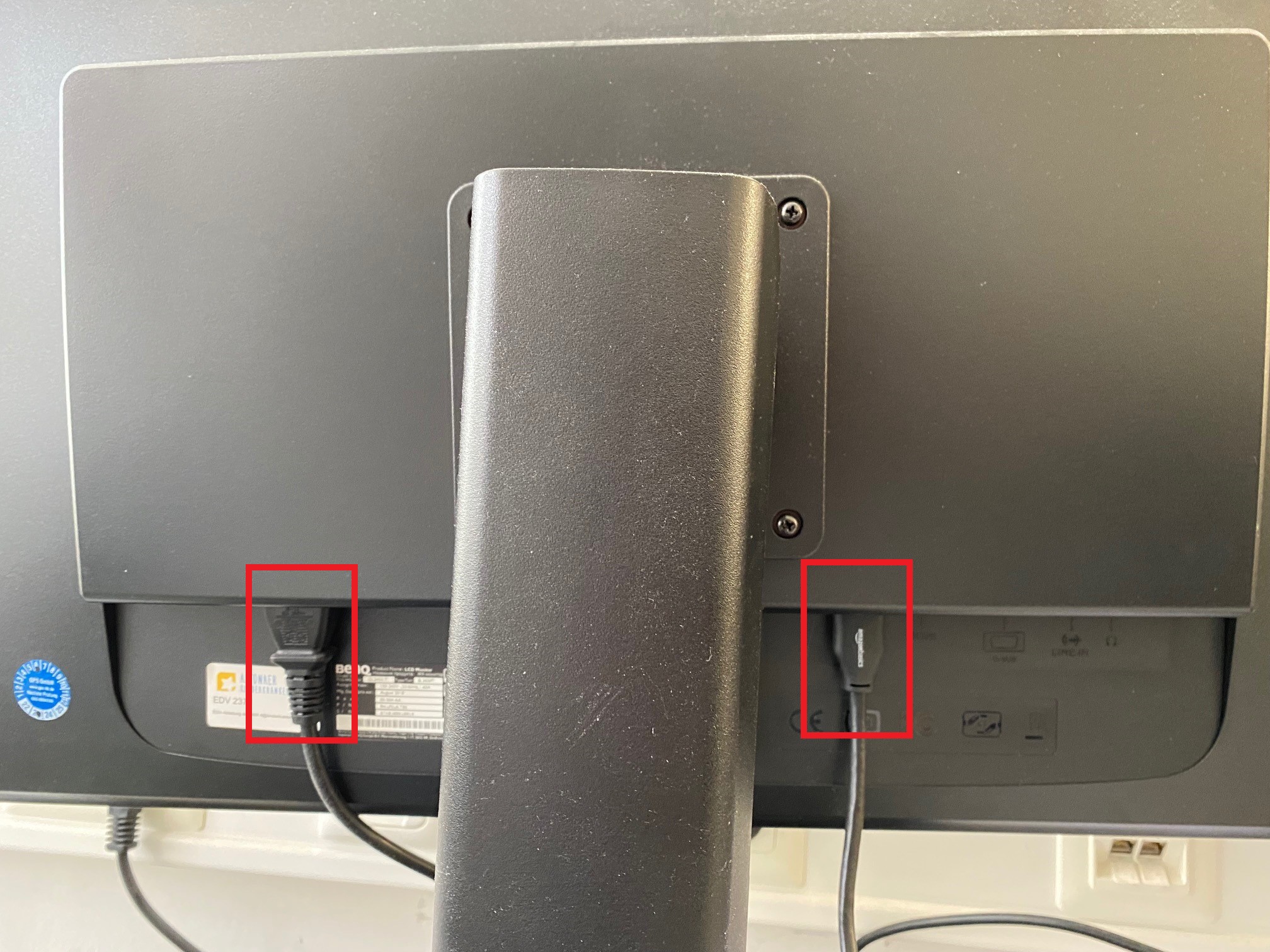
    1. Prüfen der Verkabelung Strom und Bildsignal
    2. Funktionieren andere elektrische Geräte im Raum? Wenn nein Elektrotechnik informieren!


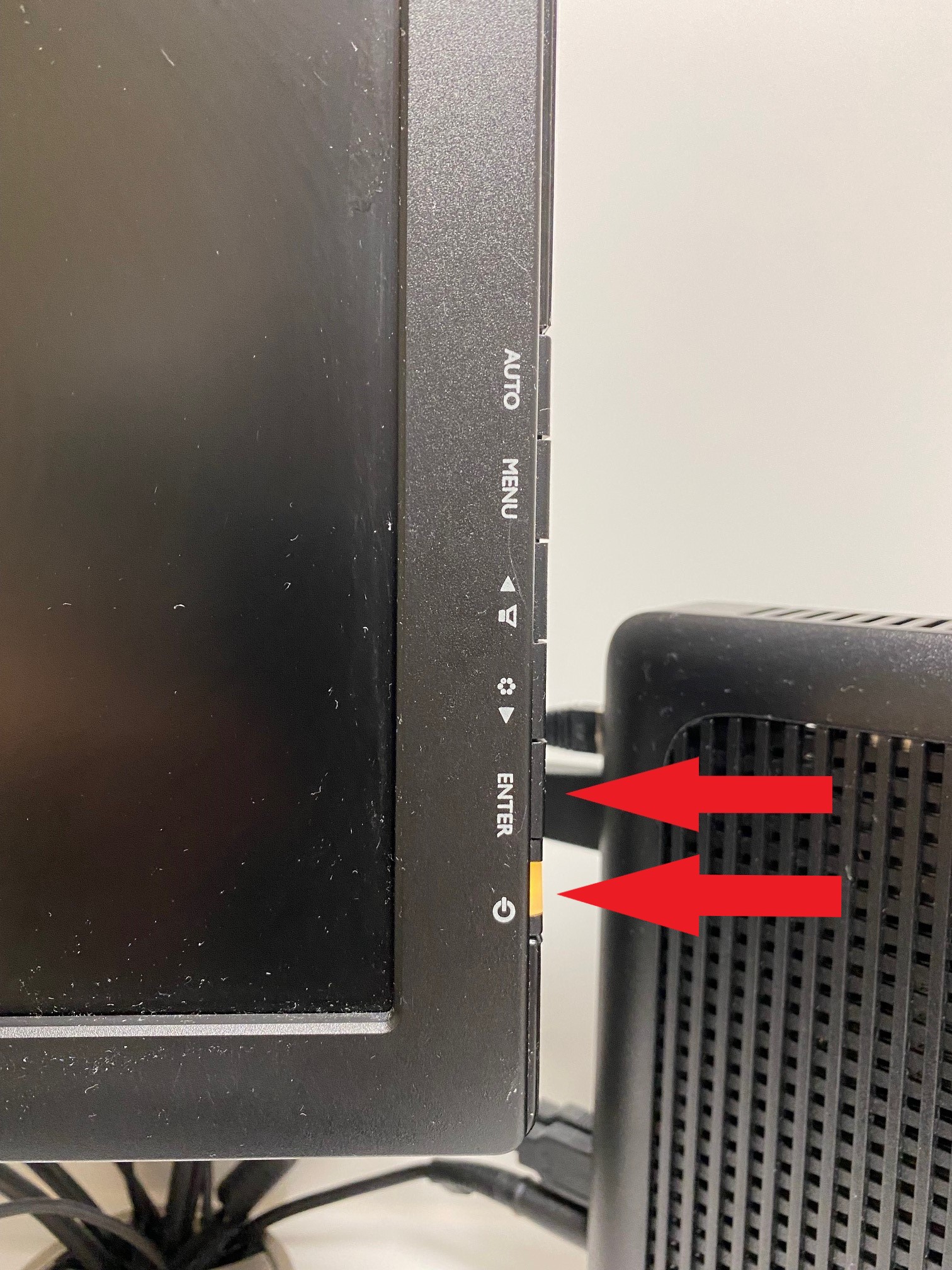
    3. Einstellen der Bild Quelle. Hier kann es Hilfreich sein den Monitor 1x aus und wieder anzuschalten.
      Je nach Monitor Model sind die Taster unterschiedlich angeordnet. Über den Taster Enter kann die Eingangsquelle gewählt werden. Diese muss bei VGA (Blauer Stecker) auf VGA gestellt werden bei Displayport (schwarzes Kabel) auf DisplayPort.


    4. Es sollte wieder das Bild angezeigt sein.
    5. Ist ein Umschalter (UKE AKK) installiert müssen beide Rechner ausgeschaltet werden (nicht nur neu starten)

Erscheint immer noch kein Bild bitte ein Ticket mit den relevanten Informationen erstellen: Rechnername, Raum, Rückrufnummer.

Zuletzt aktualisiert am 23.06.2021 von Tobias Töllich.

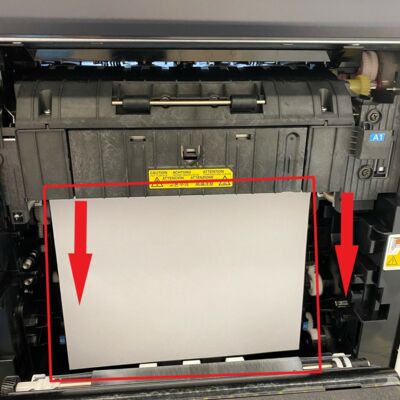
Bitte den Anweisungen auf dem Display des Druckers befolgen, häufig bleibt das Papier in der Kassette hängen oder an der Heizung (Klappe auf der Rückseite öffnen).

Das Stück Papier kann mit Zug an beiden Seiten des Papiers, im Regelfall, entfernt werden.  Sollte das Blatt eingerissen sein, bitte die IT informieren.

Wichtig sind hier die Informationen:

  • Standort
  • Druckername (Schwarzer Aufkleber mit weißer Schrift) z.B. KYOCOLOR01 101.103
  • Kurze Fehlerbeschreibung

Zuletzt aktualisiert am 23.06.2021 von Tobias Töllich.

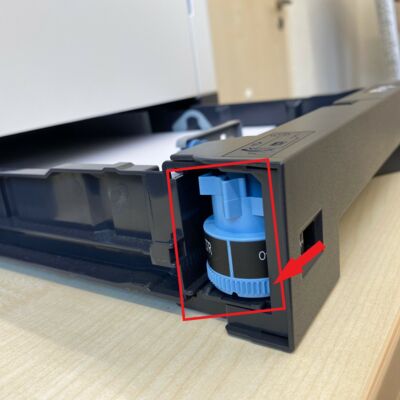
Ist das Papierformat verstellt, erscheint eine Meldung im Display des Druckers, wird der Druck trotzdem gestartet, führt dies zum Papierstau. Siehe auch Papierstau beheben.

  1. Kassette 1 herausziehen
  2. Am Rad "drehen" bis im Sichtfeld das gewünschte Format angezeigt wird(im Regelfall A4)

Zuletzt aktualisiert am 23.06.2021 von Tobias Töllich.

  1. Öffnen des Explorers über + E
  2. In die Adresszeile \\akkprint01\ eingeben
  3. Drucker aus der auswählen und doppelt anklicken
  4. Der Drucker wird automatisch installiert
  5. Ab und wieder anmelden, der Drucker ist danach dauerhaft im Profil gespeichert.

Zuletzt aktualisiert am 23.06.2021 von Tobias Töllich.

  1. Die drei Punkte anklicken
  2. Ordner auswählen
  3. Zu den öffentlichen Ordner navigieren.
  4. Alle öffentlichen Ordner ausklappen
  5. Ordner Kalender ausklappen
  6. Rechtsklick auf den Kalender
  7. Zu Favoriten hinzufügen auswählen und bestätigen.
  8. Auf die Kalenderansicht wechseln.

Zuletzt aktualisiert am 25.06.2021 von Tobias Töllich.

  1. Melden Sie erst alle Thin Clients ab, die aktuell mit Ihrer Kennung angemeldet sind
  2. Schließen Sie Firefox, falls er noch geöffnet ist: Klicken Sie auf die Menüschaltfläche und wählen Sie Beenden.
  3. Drücken Sie auf der Tastatur die Tasten +R. Der Dialog „Ausführen” öffnet sich.
  4. Geben Sie im Dialog „Ausführen” folgenden Text ein: firefox.exe -P
    Sie können entweder -P, -p oder -ProfileManager verwenden (jede dieser Möglichkeiten sollte funktionieren).
  5. Klicken Sie auf OK. Die Firefox-Profilverwaltung (der Dialog „Firefox - Benutzerprofil wählen”) öffnet sich.
    Profilverwaltung öffnen
Hinweis: Sie können die Profilverwaltung auch mithilfe des Suchfelds im Windows-Startmenü öffnen: Schließen Sie Firefox, falls er noch geöffnet ist, drücken Sie die Taste , tippen Sie firefox.exe -P in das Suchfeld und drücken Sie die Eingabe-Taste.

Zuletzt aktualisiert am 23.06.2021 von Tobias Töllich.

  1. Stromversorgung überprüfen
  2. Überprüfen des Display Port Steckverbindung

Werden mehr als ein ThinClient/PC über einen Umschalter(Rollen/Rollen oder ein Taster) gesteuert.

  1. Bitte beide Geräte ausschalten zur Not den Ein-/ Ausschalter länger gedrückt halten
  2. 30 sec warten
  3. Erstes Gerät einschalten warten bis dies gestartet ist
  4. Zweites Gerät einschalten kurz warten
  5. Umschaltfunktion testen

Besteht der Fehler weiterhin, bitte ein Tickt erstellen, Raum und Rechnername nicht vergessen!


Zuletzt aktualisiert am 17.06.2021 von Tobias Töllich.